01
Odoo está en la nube
El servidor vive en un centro de datos y la ticketera en su local. Sin un puente, Odoo no la ve, y abrir puertos o túneles es un riesgo que nadie quiere mantener.
Tickets y comprobantes en ticketeras USB o de red. Aunque Odoo esté en la nube y nadie tenga un navegador abierto.
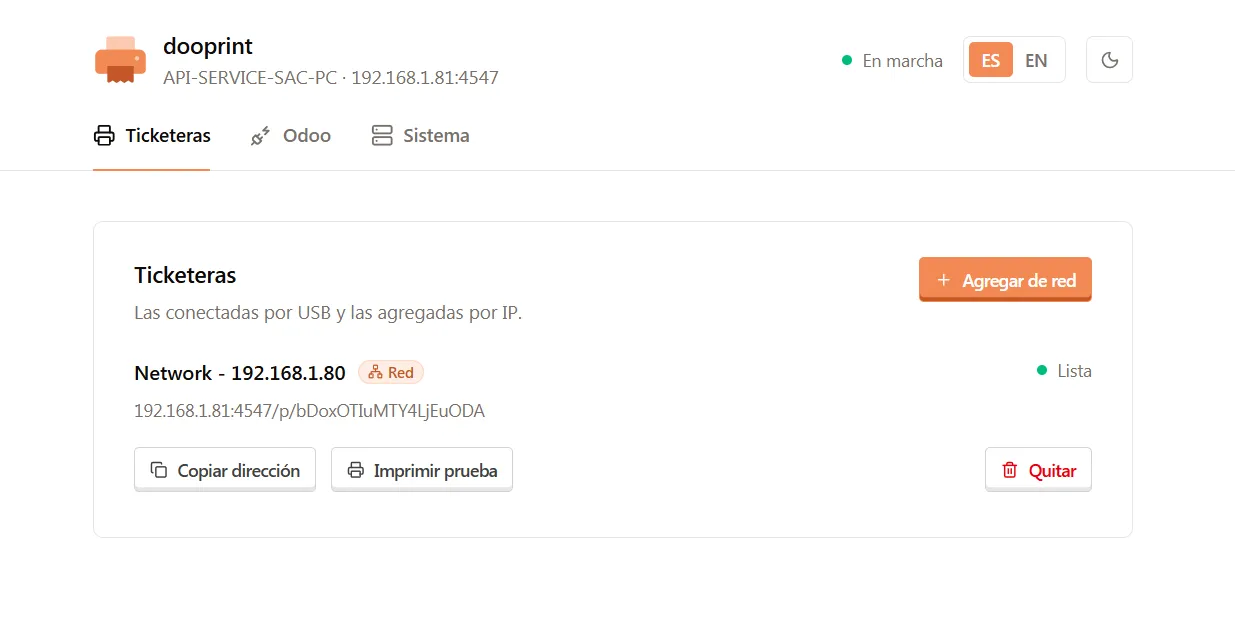
La interfaz del agente, en el navegador de cualquier equipo de la red.
Imprimir un ticket parece lo más simple del sistema, hasta que Odoo deja de estar en la misma red que la impresora.
01
El servidor vive en un centro de datos y la ticketera en su local. Sin un puente, Odoo no la ve, y abrir puertos o túneles es un riesgo que nadie quiere mantener.
02
Imprimir desde el navegador exige certificados, permisos y una pestaña abierta. Un proceso automático, como un ticket al marcar asistencia, no tiene navegador.
03
Las soluciones habituales piden una caja dedicada, una marca concreta de ticketera o la edición Enterprise. Su ticketera actual queda fuera.
Se instala en cualquier PC o servidor de su red. Odoo encola el trabajo y el agente lo imprime al instante.
El agente detecta sus ticketeras, las informa a Odoo y lleva el registro de cada trabajo con su resultado.
Convierte el formato de Odoo a ESC/POS, el lenguaje que entienden las ticketeras térmicas de cualquier marca.
Funciona con Odoo en un VPS o en un centro de datos, sin abrir puertos en su red.
Estado de cada equipo y cada ticketera, cola de trabajos y comandos desde Odoo.
Recibos, cajón de dinero e impresión automática al cobrar, configurados en la propia ficha del punto de venta.
Comandas en la impresora de cada área, con solo los productos de sus categorías.
Cualquier módulo de Odoo imprime con una línea de código y recibe el resultado del trabajo.
Frente a las dos formas habituales de imprimir tickets desde Odoo.
| Capacidad | Navegador (ePOS) | IoT Box | Dooprint |
|---|---|---|---|
| Ticketeras de cualquier marca | |||
| Odoo en la nube, sin abrir puertos | Parcial | ||
| Imprimir sin un navegador abierto | Parcial | ||
| Funciona con Odoo Community | |||
| Sin hardware dedicado | |||
| Se instala en un PC o servidor existente |
Sin configurar redes ni editar archivos: el equipo se empareja con Odoo pegando un token.
En Windows, ejecute el instalador. En Linux, el script instala el servicio con su propio usuario.
setup.exe · install.sh
En Odoo, Dooprint › Conectar genera un token. Péguelo en el agente y elija el modo.
Un token
El agente encuentra las USB y usted añade las de red por su IP. Aparecen en Odoo al momento.
USB y red
Elija la ticketera en el punto de venta o en su proceso y pruebe con una página de prueba.
Listo
Si es una ticketera térmica que entiende ESC/POS, sí: es el caso de la gran mayoría, de cualquier marca. Puede estar conectada por USB o por red.
No. Dooprint está pensado para Odoo 19 Community. No usa la IoT Box ni módulos de la edición Enterprise.
No. En modo agente es el propio equipo el que se conecta a Odoo y recibe los trabajos en tiempo real. No hay que abrir puertos ni configurar túneles en su red.
Los trabajos quedan en la cola de Odoo. Cuando el equipo vuelve a conectarse los recoge; los que superan el tiempo límite se marcan como fallidos y se pueden reintentar.
Sí. Cualquier proceso del servidor puede imprimir, por ejemplo un comprobante al confirmar un pedido.
En GitHub, donde se publica cada versión con los instaladores para Windows y Linux.
Llegan próximamente: la impresión desde el punto de venta, las comandas de cocina y la integración con sus propios procesos.
En cualquier PC con Windows 10 u 11 o en un servidor Linux de la misma red que las ticketeras. Corre como servicio en segundo plano y arranca con el equipo.
Descargue el agente, conéctelo a su Odoo e imprima una página de prueba. Si tiene dudas, escríbanos.